jualan & pendapatan lain
caution
Pastikan anda telah log masuk ke easpro untuk mengunakan pautan dalam tutorial
Cipta invois jualan
- Klik pautan ini Senarai invois jualan & pendapatan lain.
- Klik pautan
jualan / pendapatan barudi atas hujung kanan skrin. - Pilih projek & akaun jualan / pendapatan lain
- Isi maklumat lain
- Klik butang simpan.
info
Pada step ini invois masih dalam status belum dibayar. Ikut langkah seterusnya untuk tambah bayaran.
info
Anda dapat cari produk dengan menaip nama produk di dalam kotak nama.

Tambah rekod bayaran
caution
Pastikan anda telah cipta akaun jualan & pendapatan lain
tip
Nota invoice akan dipapar dengan format yang sama di invoice
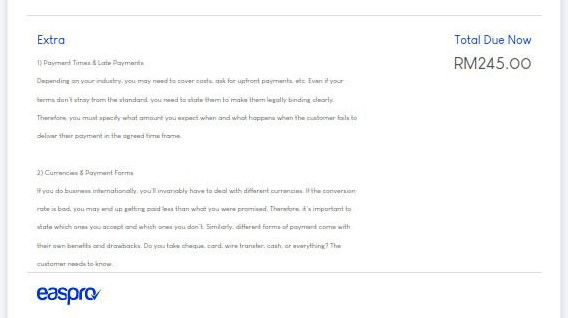
- Klik pautan ini Senarai invois jualan & pendapatan lain.
- Pilih invois yang baru direkodkan.
- Klik pautan
Pembayarandi hujung kanan skrin. - Klik
bayaran baru. - Isi maklumat dan klik butang
simpan. - Klik pautan ini Senarai invois jualan & pendapatan lain untuk menyemak status dan baki pembayaran.
info
Anda juga boleh terus ke page pembayaran ketika mencipta rekod invois dengan klik butang simpan & tambah pembayaran.
info
Fungsi pembayaran juga terdapat dalam invois pembelian, perbelanjaan & invois lain-lain.
Edit invois jualan
- Klik pautan ini Senarai invois jualan & pendapatan lain.
- Pilih invois dan klik pautan
editdi hujung kanan skrin. - Ubah maklumat dan klik butang
simpan.
Kongsi invois
- Klik pautan ini Senarai invois jualan & pendapatan lain.
- Pilih invois dan klik pautan
invoisdi hujung kanan skrin. - Klik icon media (rujuk gambar di bawah) untuk dikongsi invois kepada pelanggan.

Kesimpulan
Tahniah, anda sudah berjaya manambah invois jualan.